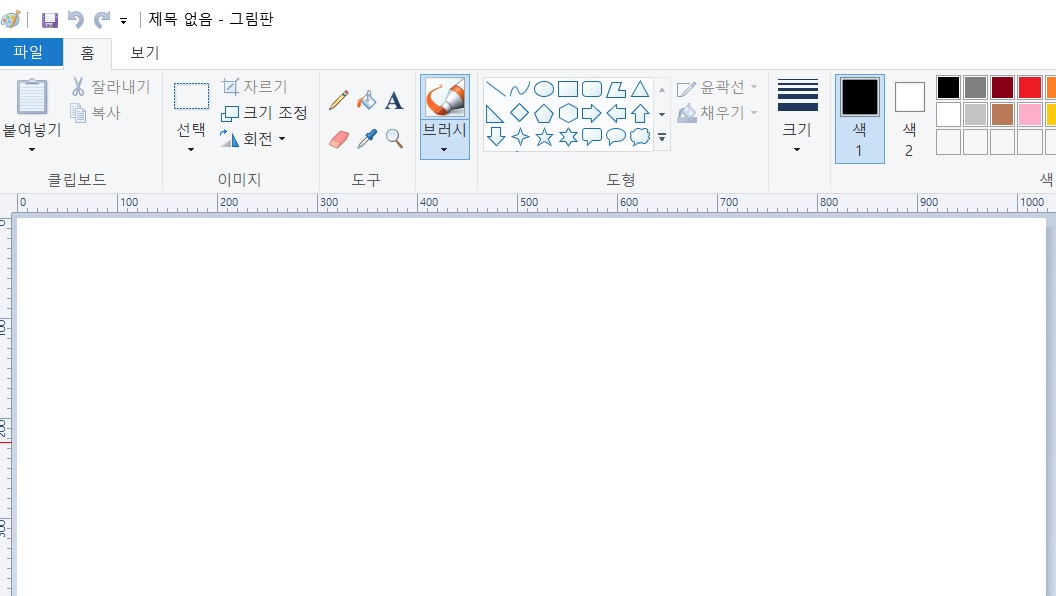
사진 편집을 해야 할 일이 발생했을 때 초보자분들이 손쉽게 이용할 수 있는 것이 바로 그림판입니다.
간혹 사진 중에는 고용량 이미지로 인해 파일 업로드에도 차질이 생기는 경우가 있는데요.
오늘은 그림판으로 사진 용량 줄이는법을 알아보겠습니다.
1. 그림판 실행 후 사진 불러오기
기본적인 작업으로는 그림판을 실행합니다.
그리고 파일 선택 후 열기를 누른 뒤 자신이 편집할 사진을 불러옵니다.
2. 사진 크기 조절 방법

이제 그림판을 이용하여 본격적으로 사진 크기를 조절하는 방법을 알아보도록 하겠습니다.
먼저 그림판으로 이용할 수 있는 기능에는 백분율이라고 하는 퍼센트지를 조절하는 것과 픽셀 크기 조절 방법이 있습니다.
1. 백분율: 사진의 가로와 세로 비율을 자동을 맞춰줍니다.
2. 픽셀: 정해진 규격이 있다면 정확한 크기로 변경할 때 쓰입니다.
백분율로 조절하기 위해서는 '크기 조정 및 기울이기'를 누른 뒤 가로와 세로값을 입력합니다.
만약 가로와 세로 모두 50% 로 입력할 경우 사진의 원본 크기가 절반으로 줄어듭니다.
이후 확인을 누른 뒤 파일 메뉴에서 '다른 이름으로 저장'을 누릅니다.
다음 픽셀로 크기 조절하는 방법에는 마찬가지로 '크기 조정 및 기울이기'를 누릅니다.
픽셀 값으로 원하는 가로, 세로 값을 입력합니다.
3. 사진 여백 자르기

만약 사진의 필요없는 여백을 자르고 싶다면 방법이 있습니다.
그림판 상단에서 점선 사각형 모양의 아이콘을 클릭한 뒤 마우스를 이용하여 남기고 싶은 부분을 드래그 하여 영역을 선택합니다.
'자르기' 버튼을 누른 뒤 파일, 다른 이름으로 저장을 눌러 저장합니다.
4. 파일 형식 변경
사진 용량을 줄이는 방법으로는 파일 형식을 변경하는 방법도 있습니다.
사진이 PNG라면 JPG형식으로 변경했을 때 용량이 줄어들 수 있습니다.
그래서 일반 사진이나 웹용에서는 JPEG가 많이 사용되는 이유이기도 합니다.
참고로 PNG는 투명 배경 필요 시 사용되는 경우가 많고 BMP는 압축되지 않은 고품질 이미지일 때만 파일 크기가 큽니다.
'오늘의궁금증' 카테고리의 다른 글
| 양모이불 장단점 구매할 때 후회 없는 선택 기준 (0) | 2025.11.05 |
|---|---|
| 독감 예방접종 후 운동 언제부터 가능할까 (0) | 2025.11.05 |
| 멕시코 감자 히카마 효능 혈당부터 면역력까지 (0) | 2025.11.05 |
| 공무원 연가보상비 계산 방법 예시 및 체크리스트 (0) | 2025.11.04 |
| 공무원 여비지급 기준 실비 정액 지급 국외여비 까지 (0) | 2025.11.04 |


